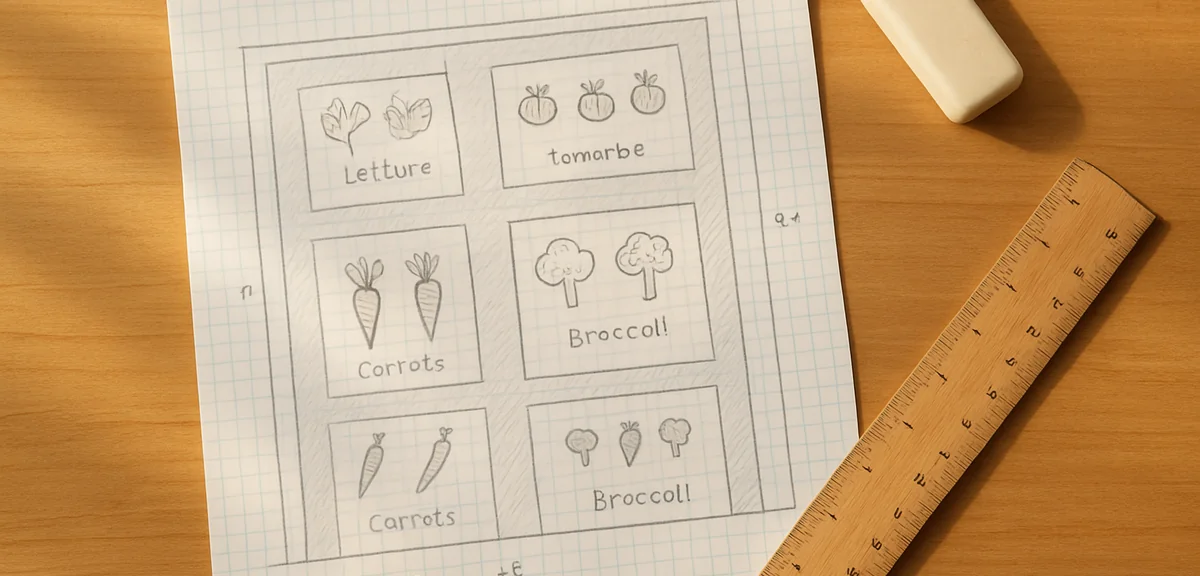
畑を借りたり、庭の一角を菜園にしたりするとき、先に配置図を1枚作っておくと失敗が減ります。
苗を植えてから気づく失敗は、たいてい図にすれば防げたものです。
- 畝の間が狭くて、しゃがんで作業できない
- 背の高い野菜が南側に来て、奥の畝が日陰になる
- 去年と同じ場所に同じ科を植えて、連作障害が出る
この記事では、配置図に何を書くのかを整理し、方眼紙・Excel・無料ツールの3つの作り方を解説します。
配置図に書き込む5つの情報
配置図は、きれいに描く必要はありません。次の5つが入っていれば役目を果たします。
| 書き込むもの | なぜ必要か |
|---|---|
| 畑の外形と寸法 | 何本の畝が入るかは、横幅と奥行きで決まる |
| 方角(北がどちらか) | 背の高い野菜を北側に置く判断に使う |
| 畝の幅と長さ | 野菜によって適した畝幅が違う |
| 通路の幅 | 作業内容によって必要な幅が変わる |
| 野菜の名前と前作の科 | 連作を避けるために翌年も使う |
畝幅の目安は野菜別の畝幅、通路幅は家庭菜園の通路幅はどれくらい?にまとめています。通路は「歩くだけ」なら30cm程度でも足りますが、しゃがんで作業したり一輪車を通したりするなら、その分の幅が要ります。
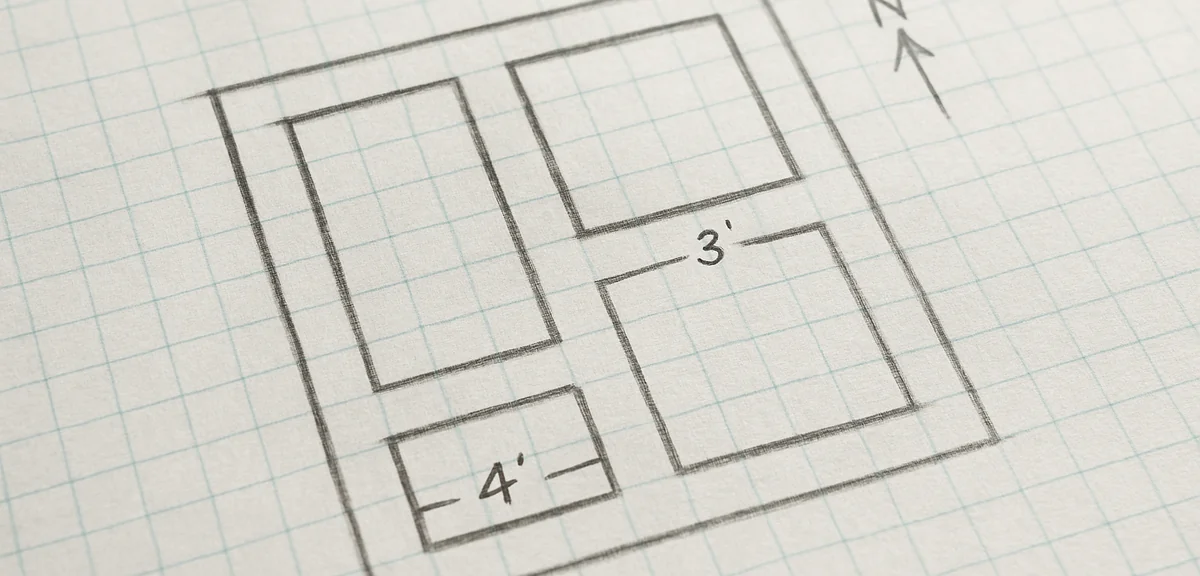
方角は、図の上を北にしておくと迷いません。 ただし実際の畑の向きと合わないときは、図の余白に北を指す矢印を描いておきます。
方角はスマートフォンのコンパスでも確認できますが、金属や電子機器の近くでは値が乱れることがあります。畑で使うなら小型の方位磁石が確実です。
(PR)「方位磁石」をAmazonで探す / 楽天で探す
方眼紙で書く
もっとも手軽なのが方眼紙です。マス目を使うので、定規を当てなくても寸法どおりに描けます。
縮尺を決める
最初に、1マスを何cmとして扱うかを決めます。
| 1マスの扱い | 向いている畑 |
|---|---|
| 1マス=10cm | 数メートル四方の家庭菜園。畝幅60cmが6マスで表せる |
| 1マス=20cm | 10坪以上の広い畑 |
| 1マス=5cm | プランターの配置など細かい図 |
畝幅60cm、通路幅40cmなら、1マス=10cmで「6マスの畝と4マスの通路」と数えられます。マスを数えるだけで寸法が決まるので、計算間違いが起きません。
鉛筆で書く
方眼紙の利点は、消して動かせることです。
- 畝は鉛筆で描き、位置を何度も動かす
- 決まったらペンでなぞる
- 白紙の状態でコピーを取っておくと、翌年また使える
方眼紙はホームセンターや通販で大判のものが手に入ります。
方眼紙は1マスの大きさと用紙サイズで選びます。畑全体を1枚に収めたいなら、A2やA1の大判が扱いやすくなります。
(PR)「方眼紙 大判」をAmazonで探す / 楽天で探す
Excelで作る
Excelで作る利点は、印刷しても線がきれいで、毎年コピーして使い回せることです。ただし、そのまま使うとマスが横長になります。
セルを正方形にする
ここでつまずく人が多いのですが、Excelは列幅と行の高さで単位が違います。
Microsoftの解説によると、列の幅は「文字単位(セル内に収まる既定のフォントの文字数)」で測定される一方、標準表示では行の高さはポイント単位で表示されます。つまり、両方に同じ数値を入れても正方形にはなりません。
確実な方法は、ページレイアウト表示に切り替えることです。 Microsoftは「ページレイアウト表示で作業している場合は、列の幅または行の高さをインチ単位、センチメートル単位、ミリメートル単位で指定できます」と説明しています。
手順は次のとおりです。
- 表示 → ブックビュー → ページレイアウトに切り替える
- 左上の角をクリックしてすべてのセルを選択
- ホーム → セル → 書式 → セルのサイズ → 列の幅を選び、値を入れる(例:0.5cm)
- 同じく行の高さにも同じ値を入れる
- 単位がインチのままなら、ファイル → オプション → 詳細設定 → 表示の「定規単位」で変更する
0.5cm四方のマスにして「1マス=10cm」と決めれば、3.6m×4mの畑が18cm×20cmの図になります。 A4用紙に余裕で収まる大きさです。
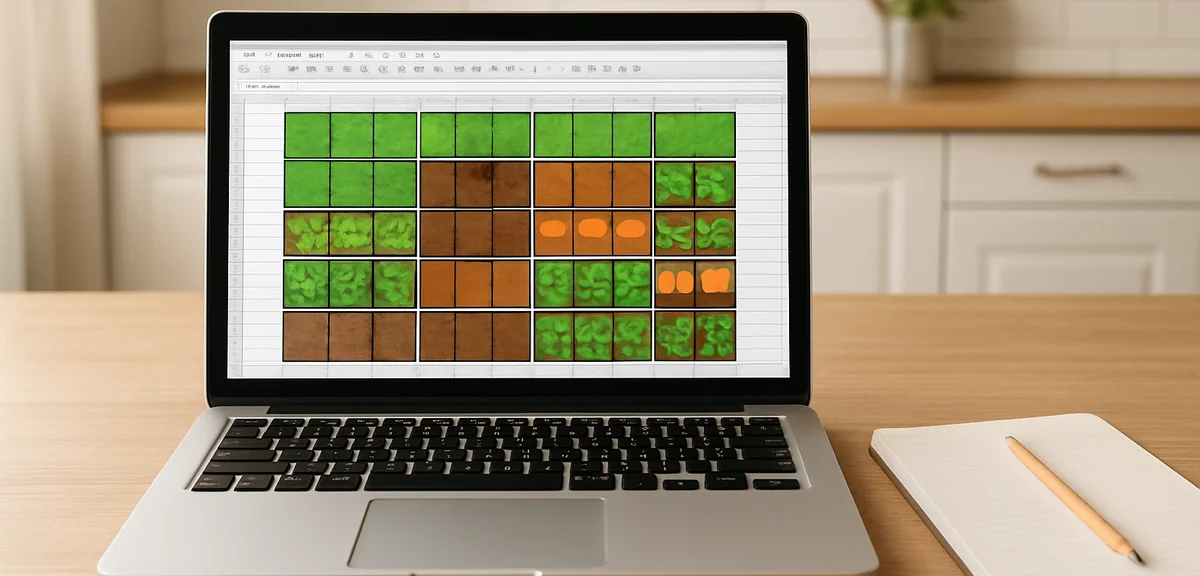
畝はセルの塗りつぶしで表す
- 畝にしたい範囲を選んで塗りつぶす
- 野菜名はセルに文字で入れる
- セルの結合は使わない。 結合すると、あとで畝の位置をずらせなくなる
- 方角は図形の矢印を1つ置くだけで十分
無料ツールで作る
紙やExcelは自由度が高い一方、寸法が正しいかどうかは自分で確かめる必要があります。
当サイトでは、登録なしで使える畑レイアウトツールを公開しています。横幅と奥行きを入れて畝を並べ、野菜を割り当てると、次の点を自動で確認します。
- 通路幅が足りているか(作業内容に応じて30〜60cmから選べます)
- 畝幅が野菜に対して十分か
- 背の高い野菜が南側に来ていないか
- 前作と同じ科を続けていないか
畝は図の上でドラッグして10cm単位で動かせ、できた図はそのまま画像として保存できます。印刷して畑へ持って行けます。
ほかのアプリやソフトとの比較は家庭菜園レイアウトアプリ完全ガイドにまとめています。
3つの方法の使い分け
| 方眼紙 | Excel | 無料ツール | |
|---|---|---|---|
| 準備 | 紙と鉛筆 | パソコン | ブラウザ |
| 寸法の正確さ | マス目に依存 | 正確 | 正確 |
| 畝を動かす | 消して描き直す | セルを塗り替える | ドラッグ |
| 判定 | 自分で確認 | 自分で確認 | 自動で警告 |
| 畑での使用 | そのまま持ち出せる | 印刷する | 画像を保存して印刷 |
| 毎年の使い回し | コピーを取る | ファイルを複製 | 毎回入力する |
迷ったら、最初にツールで当たりを付けて、細かいメモはその印刷物に手書きで足すのがいちばん早いです。
毎年残して使い回す
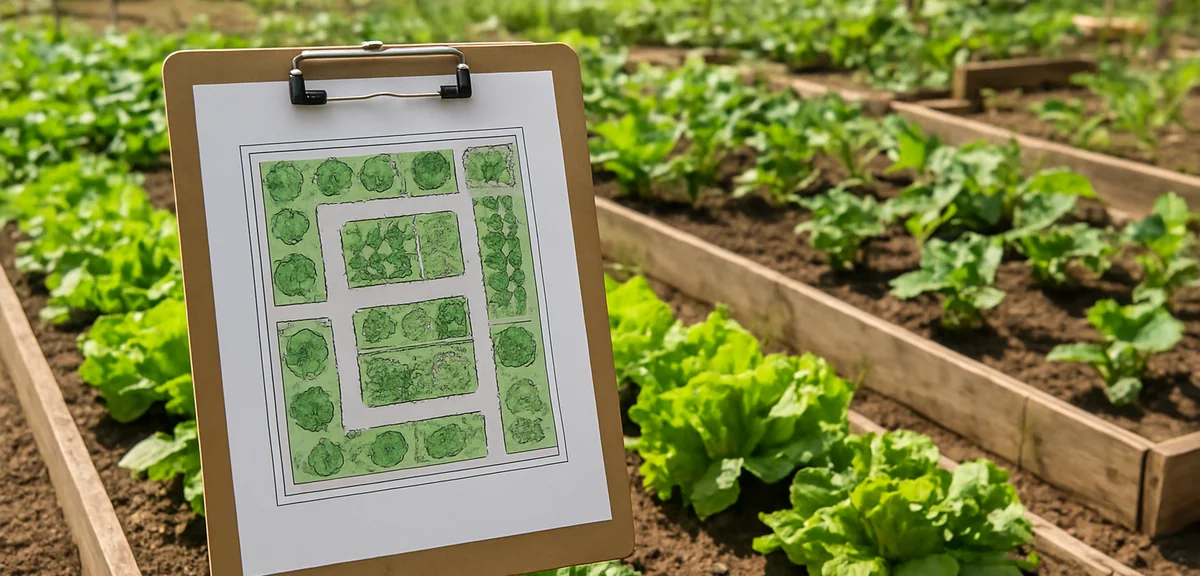
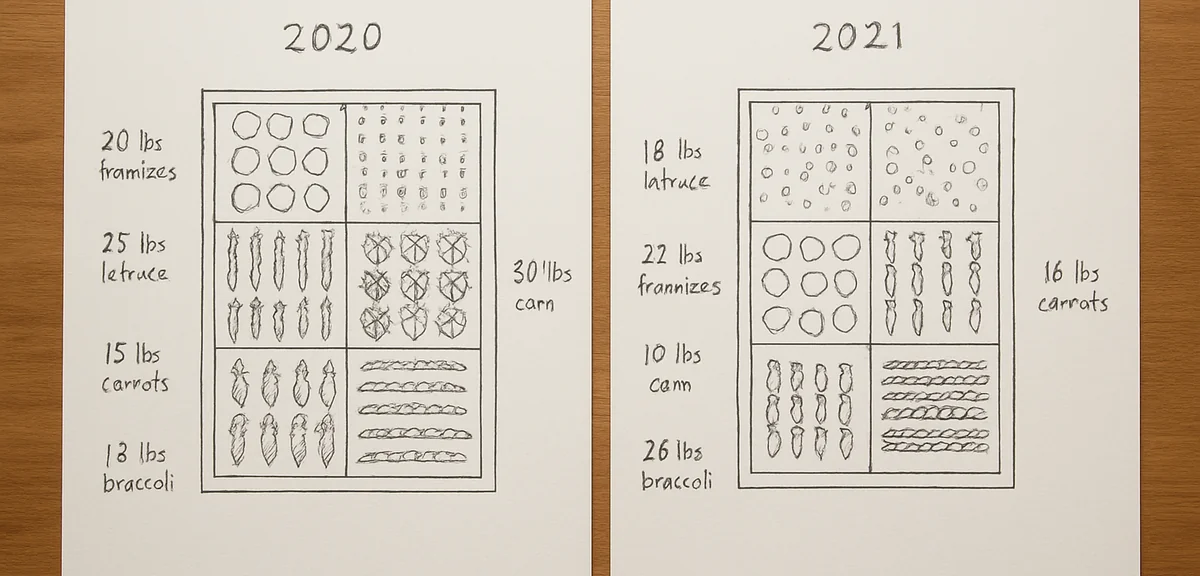
配置図は、作ったその年だけのものにしないほうが得です。
書き足しておくこと
| 書き足す内容 | 翌年どう役立つか |
|---|---|
| 作成した日付 | 何年の配置かがわかる |
| 植えた野菜と科 | 連作を避ける判断に直結する |
| 収穫の量や出来 | よく採れた場所、育たなかった場所がわかる |
| 日陰になった時間帯 | 背の高い野菜を置く位置を決められる |
科ごとに何年あけるかは連作障害を避ける畝のローテーションにまとめています。配置図に科を書いておけば、翌年は図を見比べるだけで輪作を組めます。
保存の仕方
- 紙なら、収穫が終わったあとに写真を撮って残す
- Excelなら、ファイル名に年を入れて複製する(2026_配置図.xlsx など)
- ツールで作った画像も、年ごとにフォルダ分けしておく
よくある質問
Q. 配置図は手書きでも大丈夫ですか?
大丈夫です。寸法と方角、畝幅と通路幅が書き込まれていれば役目を果たします。方眼紙を使えば、マスを数えるだけで寸法どおりに描けるので、定規も要りません。
Q. Excelでマスが正方形になりません。
Excelは列幅を文字数、行の高さをポイントで管理しているため、同じ数値を入れても正方形になりません。表示をページレイアウトに切り替えると、列の幅と行の高さの両方をセンチメートルやミリメートルで指定できます。
Q. 配置図には何cm単位まで書けばいいですか?
10cm単位で十分です。畝幅も通路幅も10cm刻みで考えるのが一般的で、それより細かくしても畑では再現できません。方眼紙なら1マス=10cm、Excelなら1セル=10cmと決めるとそのまま扱えます。
Q. 図を作るとき、まず決めるのはどれですか?
畑の寸法と方角です。この2つが決まれば、入る畝の本数と、背の高い野菜を置く位置が自動的に絞られます。野菜を決めるのは、そのあとで構いません。
広い畑で本格的に野菜を育ててみたい方には、サポート付きで初心者でも安心の「シェア畑」がおすすめです。道具や苗も揃っているので、手ぶらで通えます。
手ぶらで行けるサポート付き貸し農園【シェア畑】
まとめ
家庭菜園の配置図の要点です。
書き込む5つ
- 畑の寸法/方角/畝の幅と長さ/通路幅/野菜と前作の科
作り方
- 方眼紙:1マス=10cmと決め、鉛筆で何度も動かす
- Excel:ページレイアウト表示に切り替えて、列の幅と行の高さをcmで指定する
- 無料ツール:ドラッグで動かせて、通路幅や日当たりを自動で警告
毎年残す
- 植えた野菜の科を書いておくと、翌年の輪作がそのまま組める
- 紙は写真で、Excelは年入りのファイル名で保存
まず畑の寸法を測ることから始めてください。 縦横のメートル数がわかれば、配置図は30分で形になります。
参考