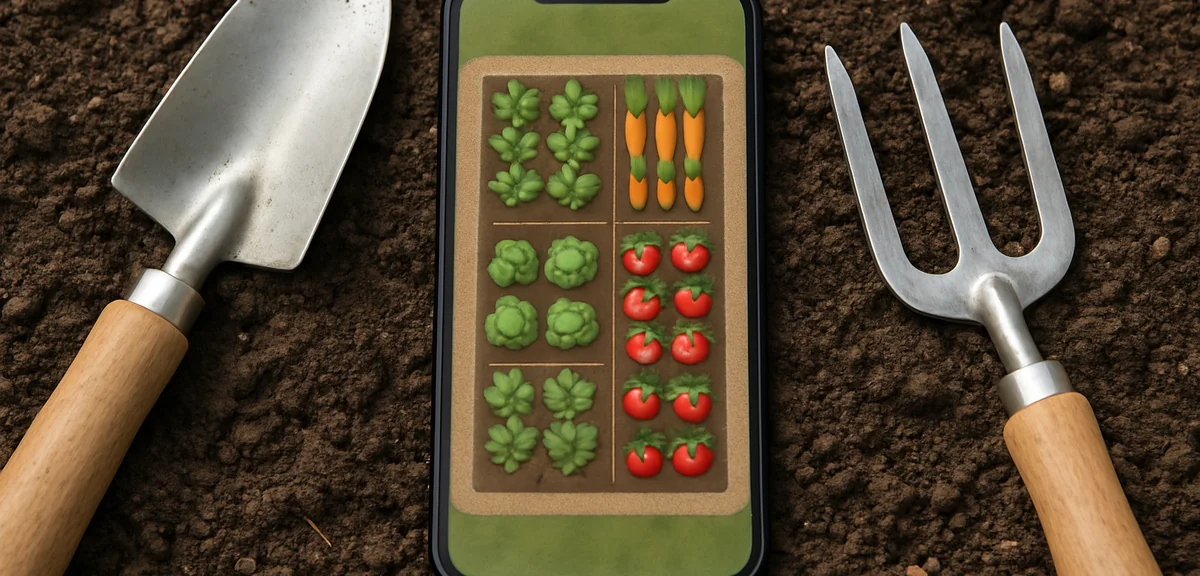
家庭菜園を計画的に進めるなら、頭の中だけで配置を考えるのは限界があります。アプリやソフトを使って図にすると、収穫量も作業効率も大きく改善します。
この記事では、家庭菜園のレイアウト設計に使える無料・有料のアプリ・ソフトを比較し、それぞれの機能と使い方を解説します。方眼紙の手書きとの使い分けや、初心者におすすめの選び方も紹介します。
家庭菜園に役立つ管理アプリの使い方と選び方では栽培管理アプリ全般を解説していますので、あわせてご覧ください。
レイアウトアプリ選びの3つのポイント
数あるアプリから自分に合うものを選ぶには、3つの視点が重要です。
1. 操作の手軽さ
タップやドラッグで野菜を配置できる直感操作か、細かい設定が必要かで使い勝手が大きく変わります。
2. 日本の野菜・気候への対応
海外製アプリは日本の品種や栽培カレンダーに対応していないことがあります。日本語UIや国内の家庭菜園に合った野菜データがあるかをチェックしましょう。
3. 連作障害ローテーション機能
連作障害を避けるには、年単位の作付け履歴管理が必要です。輪作のサポート機能があるとより便利です。
家庭菜園の年間スケジュール表とアプリを併用すると、計画が立てやすくなります。
おすすめアプリ・ソフト5選
家庭菜園のレイアウトに使える主要ツールを紹介します。
1. 菜園ナビ(無料・iOS/Android)
国内最大級の家庭菜園コミュニティアプリです。
特徴
- 区画レイアウトを描画可能
- 国内野菜の栽培カレンダーが充実
- 他のユーザーと交流できる
- 無料で全機能使える
向いている人
- 初心者〜中級者
- 日本の家庭菜園情報を重視
- コミュニティで質問したい
2. Garden Planner(海外有料・Web)
英国発のWebベースの本格派ガーデンプランナーです。
特徴
- ドラッグ&ドロップで本格的な区画設計
- 野菜の影響範囲(コンパニオンプランツ)を可視化
- 年単位の輪作管理機能
- 月額または年額課金(約3,000円/年)
向いている人
- 中〜上級者
- 大規模な家庭菜園(5坪以上)
- 数年単位で計画する人
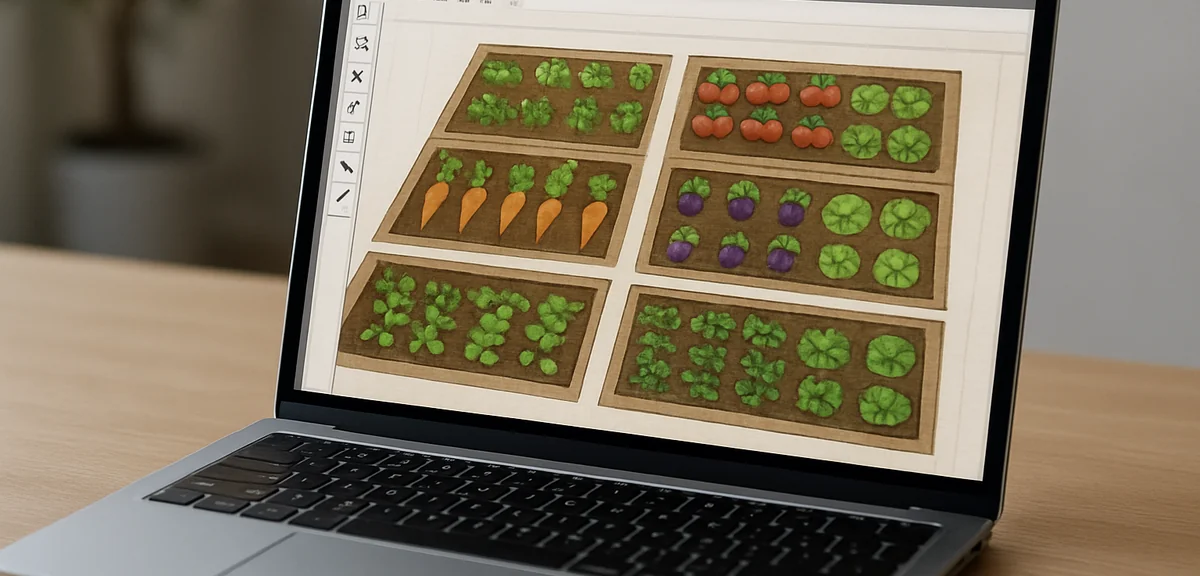
3. Vegetable Garden Planner(無料・Web/PDF)
簡易な家庭菜園レイアウトをPDFで出力できるツールです。
特徴
- 方眼紙ベースで野菜アイコンを配置
- 印刷して紙に保存できる
- アカウント登録なしで使える
向いている人
- まずは無料で試したい
- 紙に印刷して畑に持っていきたい
4. Excel・方眼紙(手書き)
実は最も柔軟性が高いのが、Excelや方眼紙の手書きです。
特徴
- カスタマイズ自由(自分仕様)
- オフラインで使える
- アプリ依存しない長期管理が可能
向いている人
- アプリより自分で作る派
- 細かいメモを書き込みたい
- 長期保存したい
方眼紙はホームセンターや通販で大判のものが手に入ります。
(PR)「方眼紙 大判 園芸計画」をAmazonで探す / 楽天で探す
5. AIレイアウト生成(最新トレンド)
ChatGPTなどのAIに条件を与えてレイアウト案を生成する方法も増えています。
特徴
- 「3坪・春夏野菜中心・連作回避」などの条件で提案
- 何度でも再生成可能
- AIなので誤りには注意
向いている人
- アイデア出しに使いたい
- 複数案を比較したい
機能比較表
主要ツールの機能を一覧で比較しました。
| ツール | 価格 | 日本の野菜 | 輪作管理 | 操作性 | おすすめ度 |
|---|---|---|---|---|---|
| 菜園ナビ | 無料 | ◎ | △ | ★★★★★ | ★★★★★ |
| Garden Planner | 約3,000円/年 | △ | ◎ | ★★★★ | ★★★★ |
| Vegetable GP | 無料 | × | × | ★★★ | ★★★ |
| Excel/方眼紙 | 無料 | ◎ | ◎(自分次第) | ★★ | ★★★★ |
| AI生成 | 無料〜 | ◎ | ◎ | ★★★★ | ★★★ |

このサイトの畑レイアウトツール
紹介したアプリはどれもインストールが必要で、iOS専用・Android専用に分かれているものもあります。
当サイトでも、ブラウザで使えるツールを用意しました。
- アプリのインストールも会員登録も不要。スマホでもパソコンでも同じように使えます
- 畑の広さを入れて畝を並べると、通路幅・畝幅・日当たり・連作を自動で確認します
- 野菜を選ぶと植えられる株数が出ます
- 作った図は画像として保存できるので、印刷して畑に持って行けます
判定の基準は、この記事と同じ考え方で作っています。まず試してみて、物足りなければ紹介したアプリを検討してください。
アプリの使い方の基本|4ステップ
どのアプリでも共通する使い方の流れです。
ステップ1: 畑のサイズを入力
総面積、形状(正方形・長方形)を入力します。
ステップ2: 畝を引く
ステップ3: 野菜アイコンを配置
季節別、株間に注意して野菜を配置します。
ステップ4: 翌年の輪作を計画
連作障害を避けるため、ナス科・ウリ科・アブラナ科などの分類を意識して回転させます。
家庭菜園ノートに手書きで記録するのも、長期管理には効果的です。
(PR)「家庭菜園 ノート 記録」をAmazonで探す / 楽天で探す

アプリを使わずに設計する
アプリは便利ですが、紙とペンのほうが速い場面もあります。
方眼紙で作る
1マス=10cmで方眼紙に描くだけです。1平方メートルが10マス四方になります。
利点 – 縮尺が一目で分かる – 消して描き直せる – ベランダの実測値をそのまま反映できる – アプリの操作を覚える時間がいらない
プランター栽培なら、方眼紙で十分です。 区画が数個しかない場合、アプリの機能はほとんど使いません。
表計算ソフトで管理する
畑の区画をセルで表現する方法です。セルの背景色を野菜の科で塗り分けると、連作障害のチェックが視覚的にできます。
| 区画 | 昨年 | 今年 | 来年の候補 |
|---|---|---|---|
| A | ナス科(トマト) | マメ科(枝豆) | アブラナ科 |
| B | ウリ科(きゅうり) | ナス科(ナス) | マメ科 |
| C | アブラナ科(白菜) | ウリ科(かぼちゃ) | ナス科 |
年ごとにシートを複製すれば、そのまま輪作の記録になります。 連作障害の考え方は連作障害を避ける畝のローテーションと作付け計画にまとめています。
写真に描き込む
スマートフォンで畑やベランダを撮影し、写真編集アプリで線を引く方法です。
実際の日当たりや構造物が写っているため、机上の設計とのずれが出にくくなります。 影の位置を時間帯ごとに撮っておくと、日照計画がそのまま立てられます。
Excelでマスが正方形にならないとき
Excelは列の幅を文字数、行の高さをポイントで管理しているため、両方に同じ数値を入れても正方形になりません。 表示をページレイアウトに切り替えると、列の幅と行の高さの両方をセンチメートルで指定できます。
方眼紙の縮尺の決め方、Excelで正方形のマスを作る手順、無料ツールとの使い分けは家庭菜園の配置図の作り方にまとめています。
設計で見落としやすい3点
1|通路の幅
区画を詰め込むと、作業できなくなります。
- しゃがんで作業する通路|最低40cm
- 一輪車が通る通路|60cm以上
- プランター間|20cm(風通しと収穫のため)
収穫時の株の大きさで考えてください。 苗のときの間隔で設計すると、真夏には通れなくなります。
2|日照の時間変化
朝の日当たりだけを見て決めると失敗します。
夏と冬では太陽の高さが変わり、建物の影の位置も動きます。理想は春分・夏至・秋分・冬至の4回、同じ時刻に写真を撮ることです。
最低でも、午前・正午・午後の3回は確認してください。
3|水道と物置からの動線
毎日通る場所です。設計図にじょうろの往復ルートを書き込んでください。
水道から遠い区画は、水やりが億劫になって手が回らなくなります。水を多く必要とする野菜ほど、水道の近くに配置してください。
道具の置き場所も同じです。収納の考え方はベランダ菜園の道具収納アイデアにまとめています。
設計を毎年残しておく
作った図は、その年で終わりにしないでください。
記録しておくこと
- どの区画に何を植えたか(科まで)
- 収穫量と、うまくいかなかった点
- 実際の日当たり(設計時の想定とのずれ)
翌年の設計は、前年の記録があるだけで精度が変わります。 アプリなら過去のプランを保存でき、方眼紙なら写真に撮っておけば十分です。
レイアウトの実例は小さな庭で家庭菜園を始めようやベランダ菜園のレイアウト例も参考になります。
よくある質問
Q. アプリと手書き、どちらがおすすめ?
初心者は菜園ナビ(無料アプリ)、計画派はExcel・方眼紙、本格派はGarden Plannerがおすすめです。
Q. レイアウトアプリで連作障害は避けられる?
Garden Plannerなら自動でアラート機能があります。菜園ナビは履歴を残して自分で確認します。
Q. プランター栽培でもアプリは使える?
プランター数や配置を記録する用途では使えますが、地植え向けに特化したアプリが多いです。プランター栽培なら管理アプリの方が向いています。
Q. アプリのデータ移行はできる?
多くのアプリはクラウド保存に対応しています。スマホを買い替えてもアカウント連携で引き継げます。
Q. 無料アプリの広告は気にならない?
菜園ナビは控えめで、他は無料版でも快適に使えます。広告を完全に消したい場合は有料版を検討しましょう。
▼ 有機液体肥料で野菜をもっと元気に
土の力を引き出す、菌根菌のチカラ【生きてる肥料】
まとめ
家庭菜園のレイアウトアプリを使えば、計画性のある菜園運営ができます。
【ツール選びのポイント】
- 初心者: 菜園ナビ(無料・日本仕様)
- 中級者: Garden Planner(輪作機能)
- 計画派: Excel・方眼紙(自由度最大)
- アイデア出し: AI生成(多案比較)
【共通の活用法】
- 畑サイズ → 畝 → 野菜配置 → 輪作の順で設計
- 年単位の履歴を残して連作回避
- アプリと紙のハイブリッドが最強
家庭菜園の管理アプリと組み合わせて、計画から記録まで一気通貫で管理しましょう。